Руководство по настройке роутера OnAir с встроенным модемом
1. Подключение антенн
⚠️ Важно — делайте это первым! Перед включением роутера обязательно прикрутите антенны. Это значительно улучшит качество сигнала.
- Проверьте, что к роутеру подключены 2 антенны (или 2 кабельные сборки).
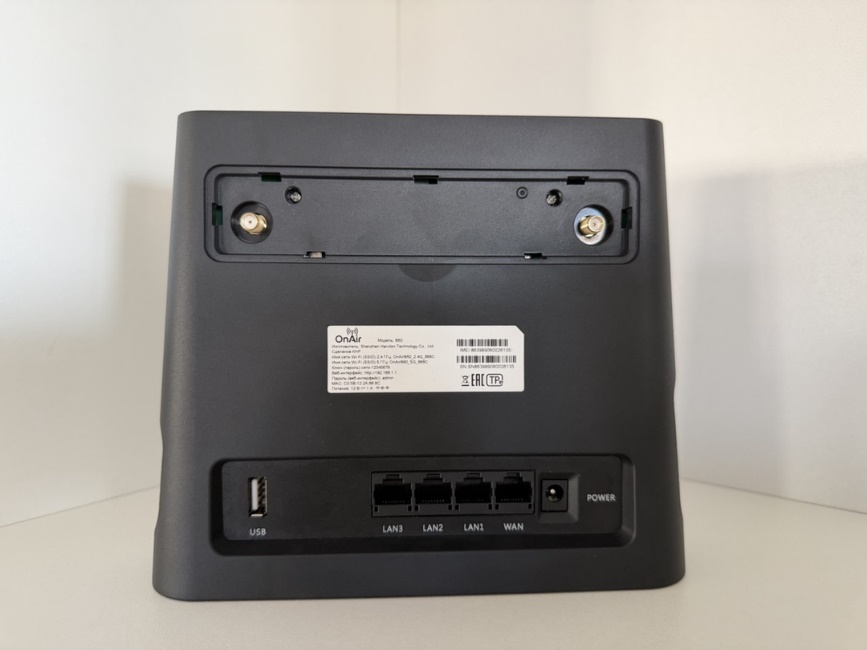
Примеры правильного подключения:
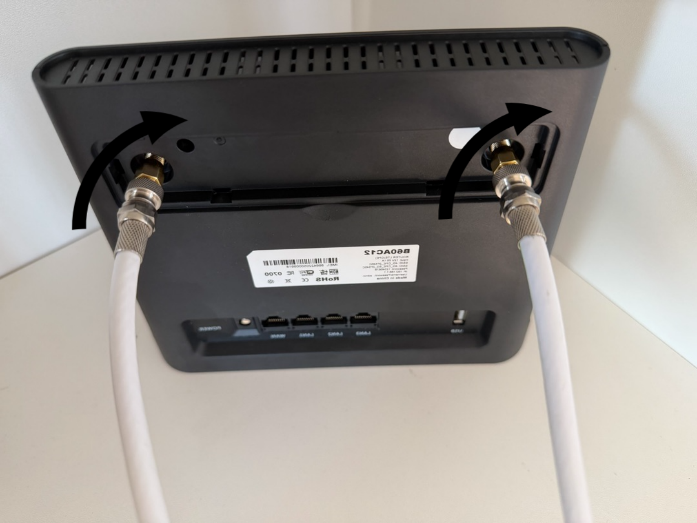
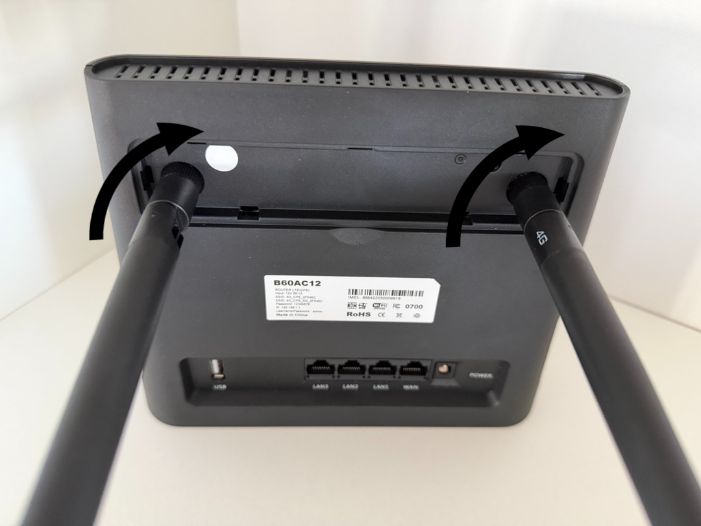
Осторожно! При подключении нельзя вращать кабель — вращайте только гайку на кабеле. При вращении кабеля относительно разъёма роутера можно повредить его внутренние части.
2. Установка SIM-карты
Критически важно перед установкой! Роутер работает ТОЛЬКО с форматом nano-SIM. Обычные SIM или micro-SIM не подойдут. На SIM-карте не должно быть PIN-кода. Если он установлен — отключите его через настройки телефона до установки.
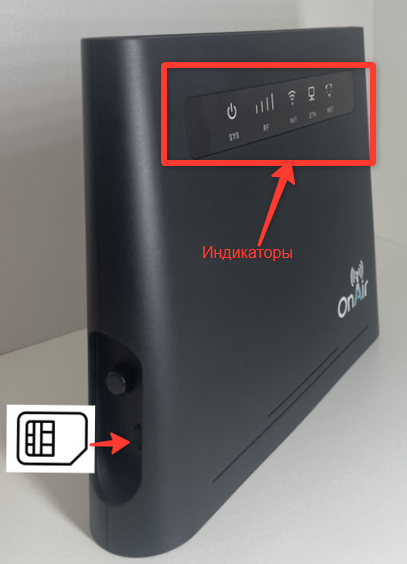
Слот для SIM-карты показан стрелкой на фото ниже:
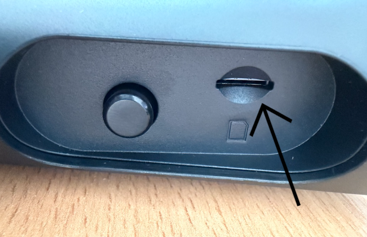
Вставляйте SIM-карту контактами (золотыми полосками) в сторону индикаторов, срезанным уголком — к устройству:
Подсказка. Вставляйте SIM-карту с небольшим усилием до характерного щелчка — это значит, что карта зафиксировалась.
Предупреждение. Не используйте острые предметы (иглы, пинцеты и т.д.) для установки SIM-карты — это может деформировать разъём.
3. Подключение питания
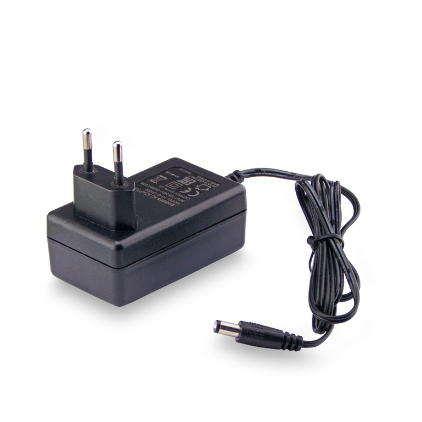
Порядок подключения важен: сначала вставьте блок питания в роутер, и только после этого — в розетку.
4. Первое включение роутера
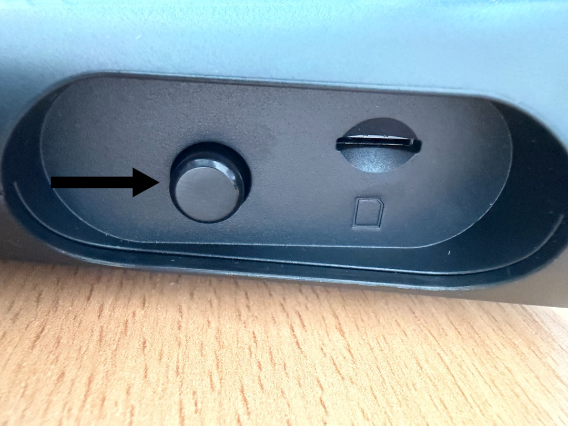
Нажмите кнопку включения:
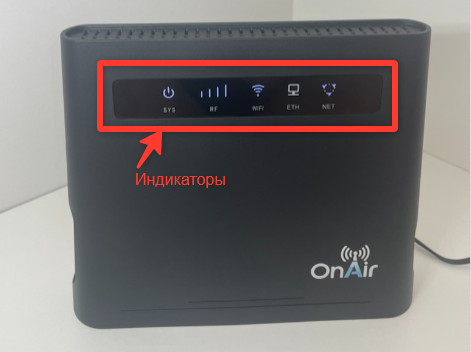
После подачи питания подождите 1–2 минуты. Исправный роутер должен загореться индикаторами:
Убедитесь, что в порт WAN не вставлен никакой кабель. WAN-порт предназначен для подключения к другому роутеру или провайдеру, а не к компьютеру.
5. Подключение устройств к роутеру
Выберите удобный способ подключения:
- Беспроводное (Wi-Fi): найдите имя сети (Wi-Fi) и пароль на наклейке снизу или сзади роутера. Стандартный пароль по умолчанию: 12345678
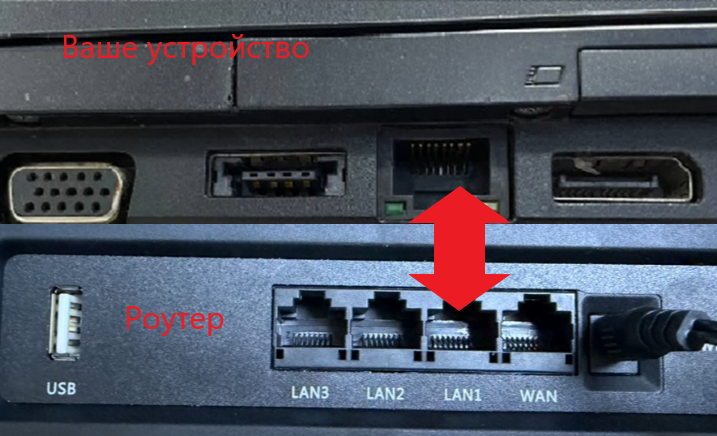
- Проводное (LAN): подключите кабель одним концом в порт Ethernet вашего компьютера, другим концом в порт LAN роутера.
Важно! Подключайтесь напрямую к роутеру — без промежуточных устройств (дополнительных роутеров, свитчей и т.п.)
6. Вход в настройки роутера (веб-интерфейс)
Для настройки роутера используется веб-интерфейс — страница управления, которая открывается в браузере. Следуйте шагам:
- Убедитесь, что вы подключены к роутеру (по кабелю или Wi-Fi).
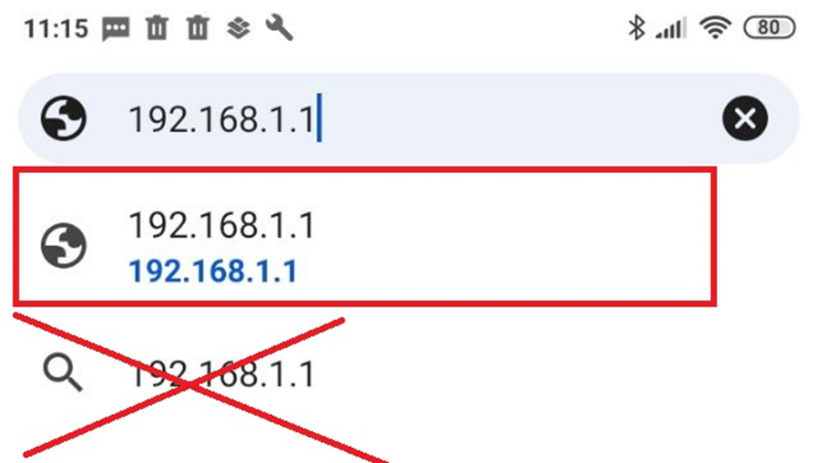
- Откройте любой браузер (Chrome, Яндекс.Браузер и т.д.) и введите в адресной строке: 192.168.1.1
- Или нажмите на ссылку: http://192.168.1.1/
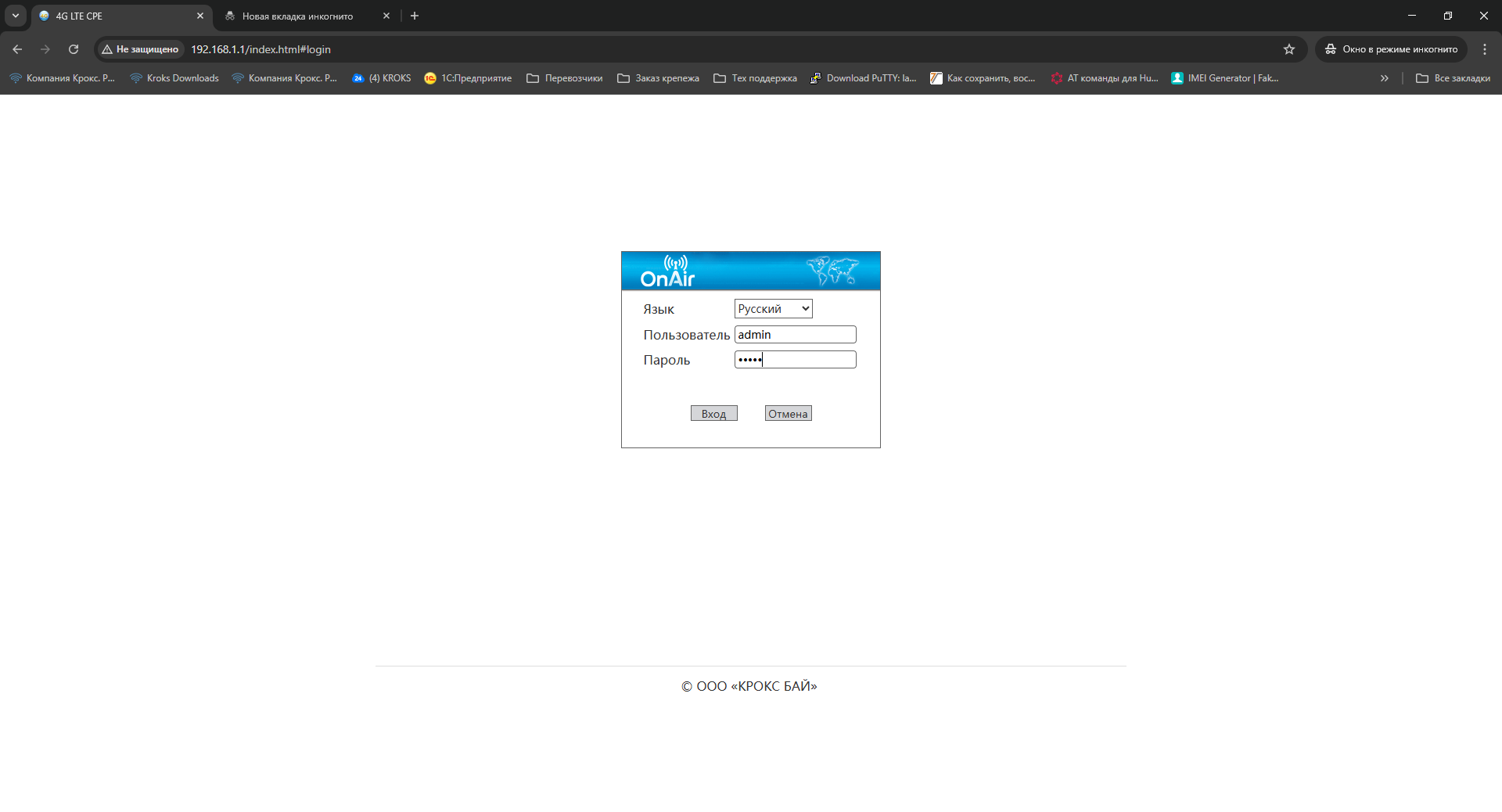
Страница входа должна выглядеть так:
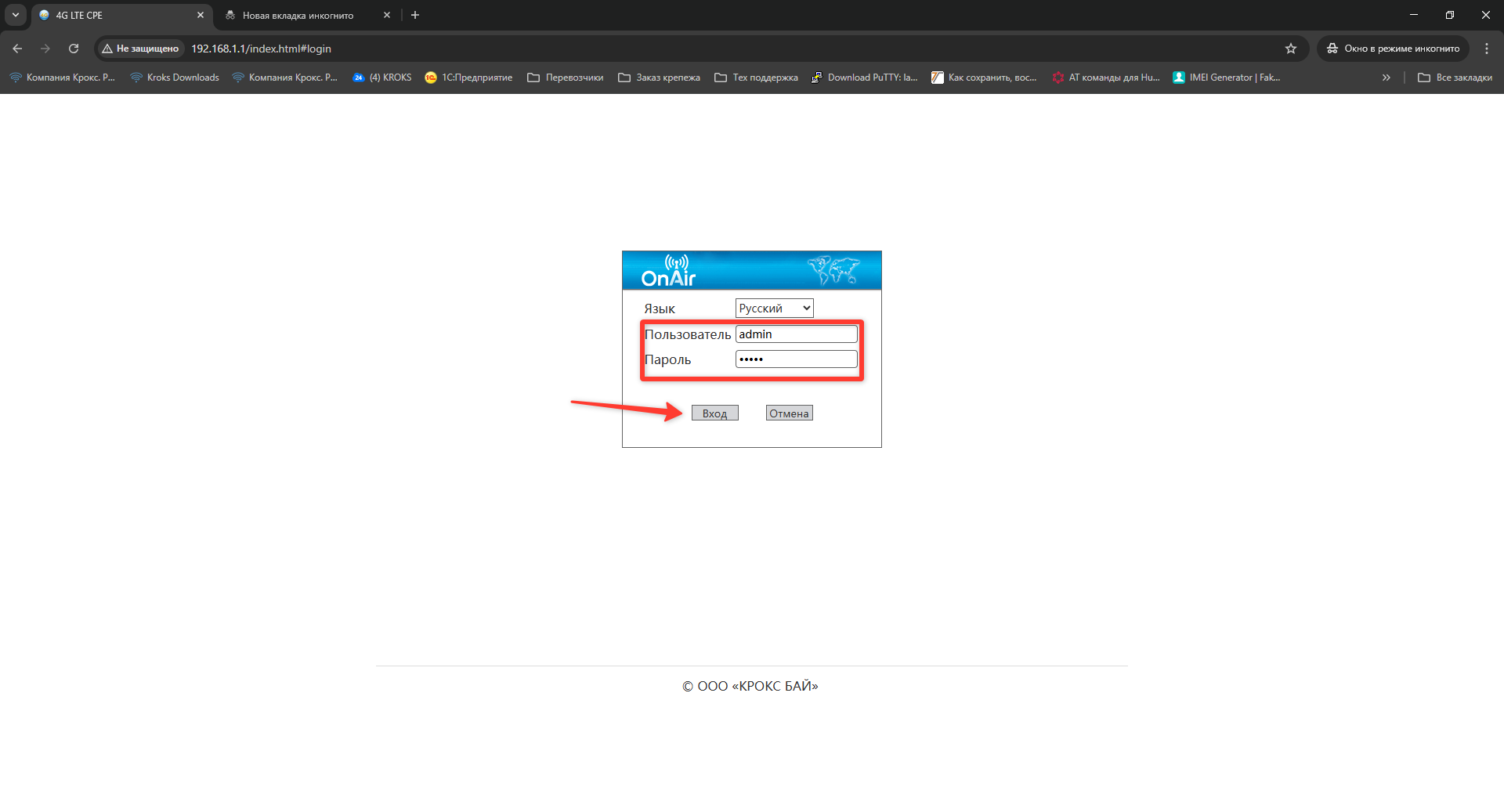
Данные для входа. По умолчанию и логин, и пароль: admin Если пароль не подходит, возможно, он был изменён ранее.
Нажмите кнопку «Вход»:
7. Проверка корректной работы
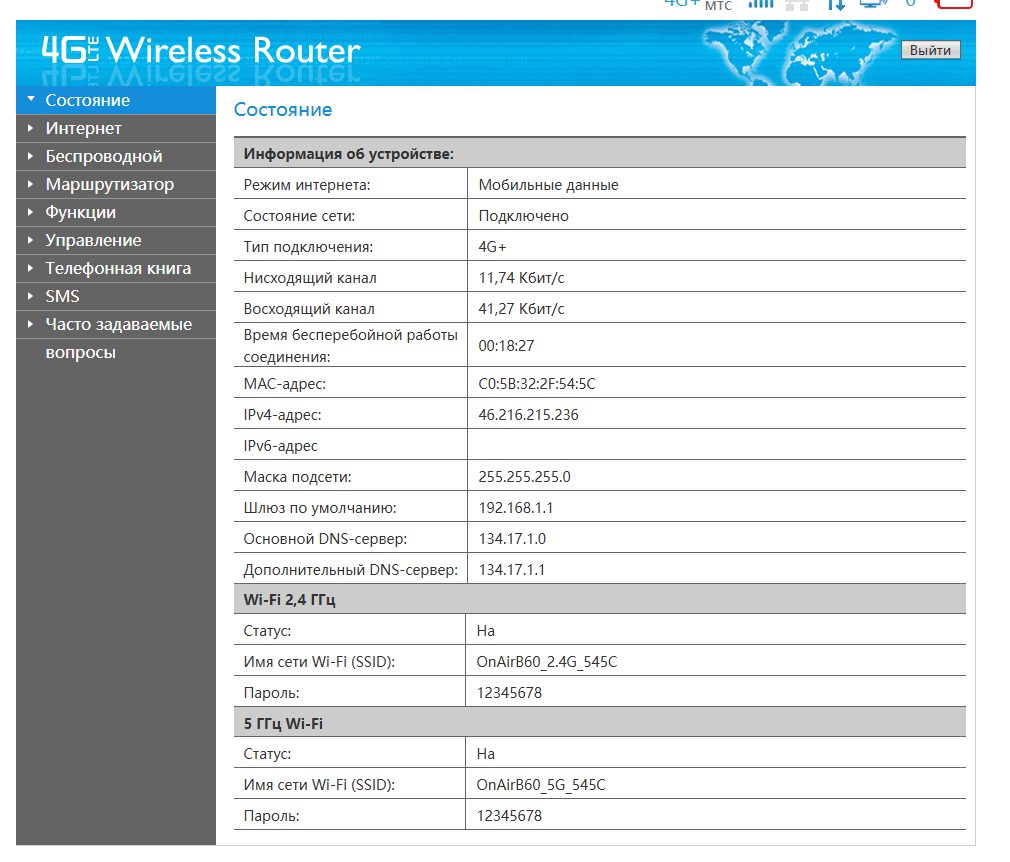
После входа откроется главная страница с несколькими окнами. Для проверки корректной работы посмотрите на окно «Состояние»:
- В поле «Состояние» должно быть написано «Подключено» — это означает, что интернет работает.
8. Наведение антенны на базовую станцию
Для стабильного интернета роутеру OnAir нужны внешние антенны. Их бывает два типа:
- Всенаправленная антенна — подходит для города с хорошим покрытием вблизи вышки. Её не нужно направлять в сторону вышки: она одинаково принимает сигнал со всех сторон. Обычно входит в комплект с роутером.
- Направленная антенна — используется на удалении от вышки или при слабом сигнале. Её нужно направлять именно в сторону вышки для получения максимально сильного сигнала.
8.1. Как найти и навести антенну
Выполните эти шаги последовательно:
- Найдите ближайшую вышку (базовую станцию). Для этого воспользуйтесь картой 4G-вышек вашего оператора.
- Выберите место для установки антенны — желательно ближе к окну или на улице, с прямой видимостью вышки.
- Подключите антенну к роутеру, вставьте SIM-карту, подайте питание и подключитесь к роутеру.
9. Ручное наведение направленной антенны
Для наведения направленной антенны используйте следующий метод:
- Поворачивайте антенну на 1/8 часть круга (45°) в одну сторону и наблюдайте за изменением параметров сигнала в веб-интерфейсе.
- Зафиксируйте антенну в том положении, при котором параметры сигнала наилучшие.
10. Проверка качества сигнала
Откройте браузер, перейдите на страницу 192.168.1.1, затем откройте вкладку: Система → Об устройстве.
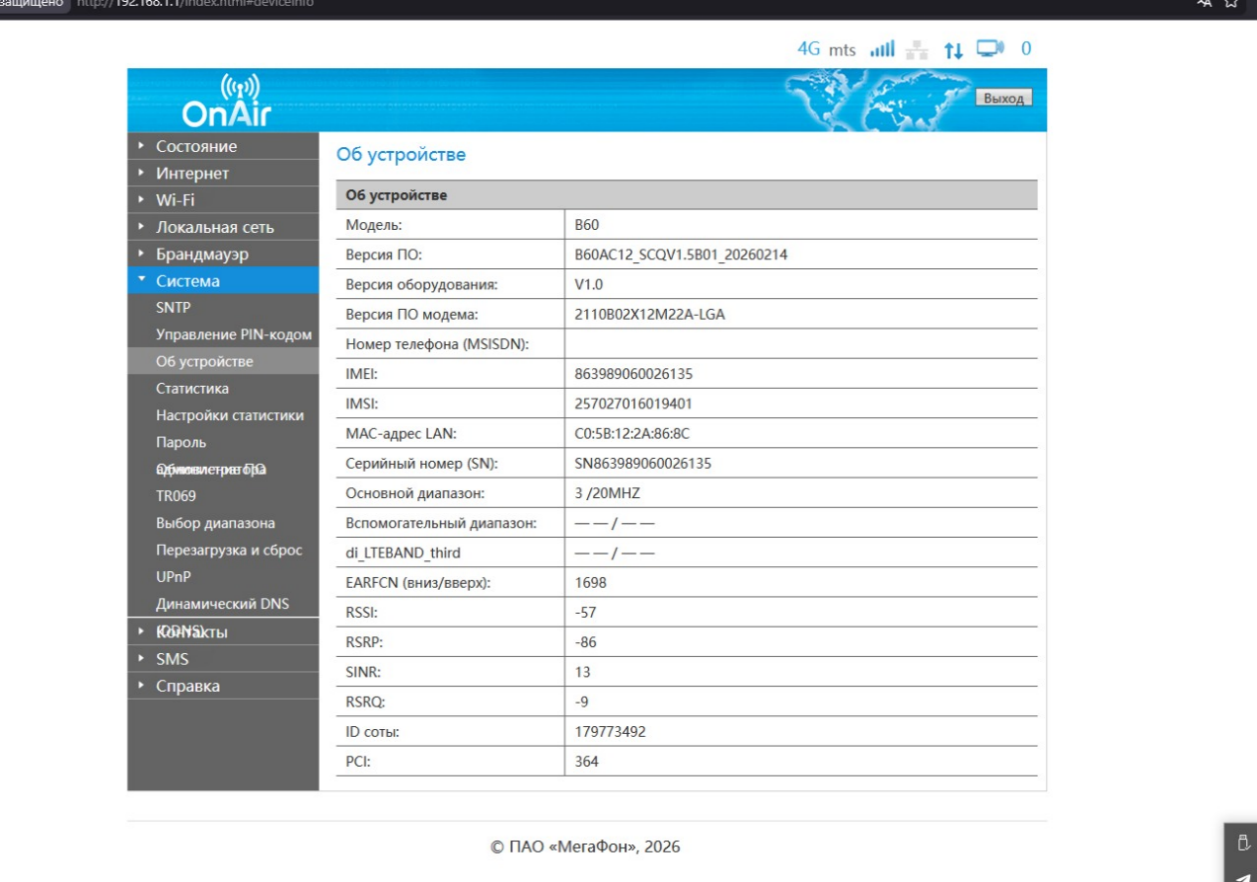
Что означают параметры сигнала?
|
Параметр |
Описание |
|
RSSI |
Показывает общую мощность принимаемого сигнала (включая помехи и шумы). Полезен только для грубой оценки — не является точным показателем качества. |
|
SNR |
Отношение полезного сигнала к шуму. Низкое значение говорит о помехах: от соседних устройств, металлических конструкций, плохих кабелей или ненадёжных контактов. |
|
RSRP |
Мощность опорных сигналов от базовой станции (вышки). Именно по этому параметру модем определяет, к какой вышке подключиться — чем выше значение, тем лучше. |
|
RSRQ |
Качество опорного сигнала с учётом помех. Наиболее важный параметр для 4G: даже при слабом RSRP хорошее RSRQ обеспечит стабильную связь. При выборе между вышками модем ориентируется именно на него. |
Из всех параметров для работы 4G важнее всего RSRQ. Однако при настройке антенны стремитесь к тому, чтобы все параметры были не ниже удовлетворительного уровня.
Таблица допустимых уровней сигнала
|
Параметр |
Отлично |
Хорошо |
Удовл. |
Плохо |
|
RSSI |
> −65 дБм |
−65...−75 дБм |
−75...−85 дБм |
−85...−95 дБм |
|
RSRP |
≥ −80 дБм |
−80...−90 дБм |
−90...−100 дБм |
≤ −100 дБм |
|
SNR |
≥ 20 дБ |
13...20 дБ |
0...13 дБ |
≤ 0 дБ |
|
RSRQ |
≥ −10 дБ |
−10...−15 дБ |
−15...−20 дБ |
≤ −20 дБ |
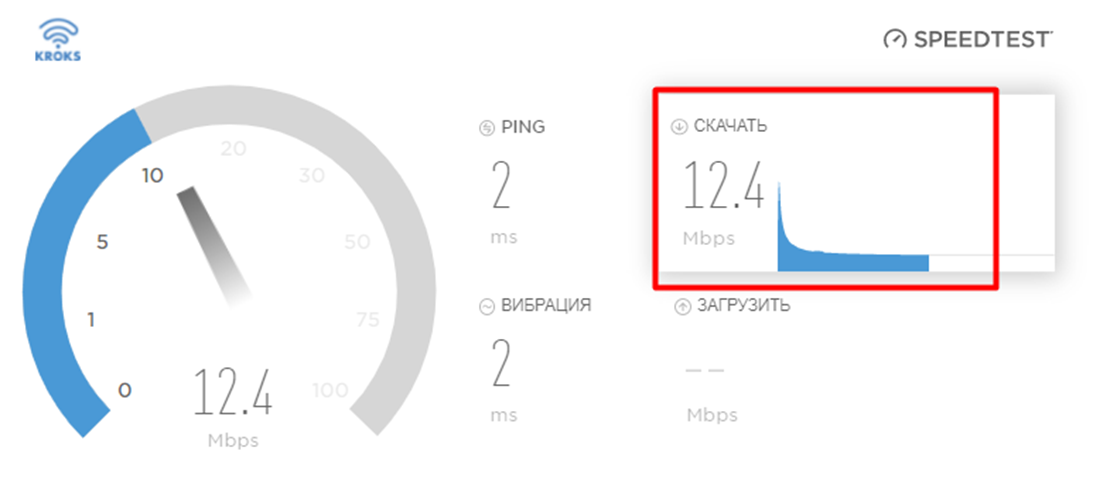
После нахождения оптимального положения антенны также проверьте реальную скорость интернета с помощью сервиса замера скорости. Запишите полученные значения.
11. Выбор диапазона частот и оператора
Для получения лучшего результата попробуйте разные технологии связи и частоты. По умолчанию модем работает в режиме «Авто» — сам выбирает лучший сигнал (4G в приоритете, если нет — 3G).
Совет. Иногда 3G даёт более стабильное соединение, чем 4G — особенно при слабом покрытии. Попробуйте переключить вручную и сравните результаты.
Доступные диапазоны частот:
- 3G: 900 МГц и 2100 МГц;
- 4G: 800 МГц, 1800 МГц и 2600 МГц.
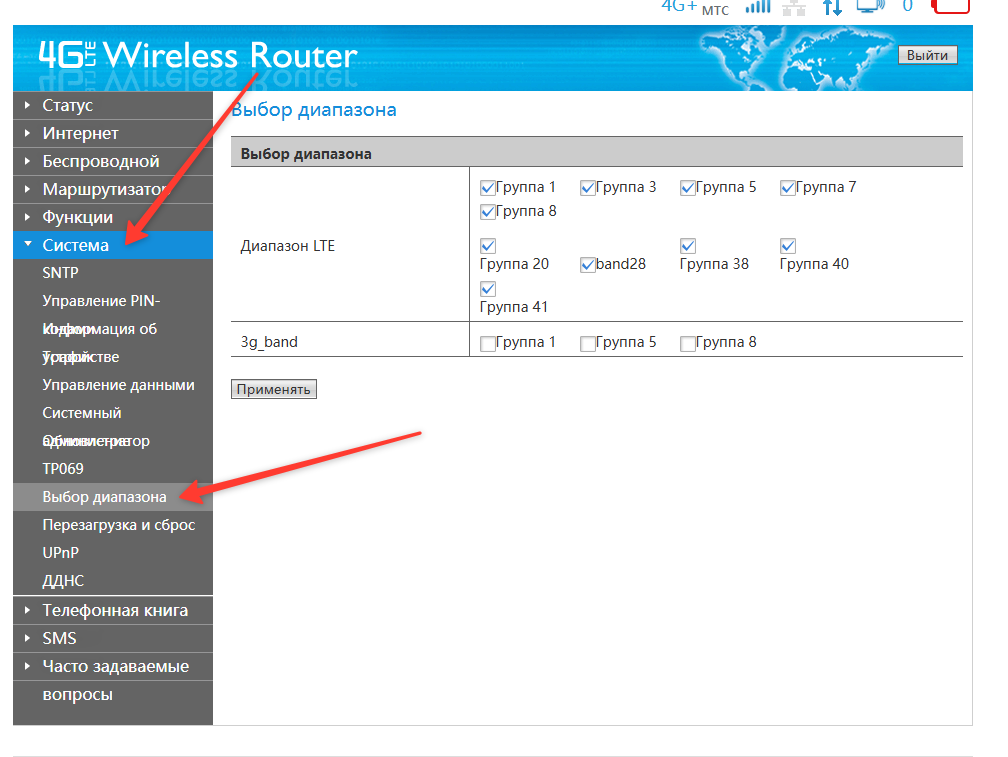
Чтобы зафиксировать конкретную частоту: откройте вкладку Система → Выбор диапазона (вкладка зависит от того, в какой слот вставлена SIM-карта), снимите отметки со всех частот кроме нужной и нажмите «Применить».
12. Агрегация
Агрегация частот — это технология, при которой модем и вышка оператора одновременно используют несколько разных частот, чтобы увеличить скорость передачи данных и повысить стабильность соединения.
Важно! Условия агрегации.
- Поддержка технологии. Агрегация поддерживается только начиная с 4G и только в модемах 6 категории и выше (в 3G и модемах 4 категории такой технологии нет). 6 категория поддерживает агрегацию только двух "поддиапазонов", а модемы 12 категории и выше могут объединять три и более "поддиапазонов".
- Поддержка с двух сторон. Агрегация должна поддерживаться с двух сторон - со стороны модема и со стороны базовой станции оператора.
- Единая базовая станция. Все частоты должны приходить от одной базовой станции. Агрегация работает только, если модем подключен к одной вышке. Нельзя подключить две антенны к роутеру, направить их на разные вышки оператора и получить агрегацию - это технически невозможно.
- Достаточное качество сигнала (выше описано про параметры сигнала).
Если хотя бы одно условие из вышеперечисленных нарушено - агрегации не будет.
Внимание! Агрегация включена в модемах по умолчанию, устройство без всяких настроек будет пытаться агрегировать частоты (если опять же соблюдены условия агрегации).
Пример работы агрегации на роутере:

Обратите внимание, в данном случае все условия соблюдены (это модем 12 категории, использует технологию 4G, работает с одной базовой станцией и ловит хороший сигнал), модем использует два "поддиапазона" частоты 1800 МГц (BAND 3) и один "поддиапазон" 2600 МГц (BAND 7).
Если что-то пошло не так — обратитесь в службу поддержки.