Настройка роутера TODAAIR с антенной
Проверка подключения антенн
- Проверьте подключение кабельных сборок либо антенн (2 шт., могут не идти в комплекте) к разъёмам желтого цвета. Если кабель антенны один, приоритетно подключить правый разъем
Внимание! Антенны WIFI НЕЛЬЗЯ использовать в качестве 3g/4g антенн, т.к. они имеют другой тип разъёма!
- Пример подключения SMA разъемов с переходником:
Внимание! При подключении не допускается вращение кабеля относительно разъёма роутера, закручивайте гайку на кабеле (при неподвижных устройстве и кабеле), иначе есть опасность повреждения внутренности роутера.
Установка SIM карты
ВАЖНО: На используемой SIM не должно быть pin-кода
Инструкция по удалению pin-кода с sim-карты:
Особенности установки SIM-карт
Формат SIM-карты используемой в устройстве "nano" (самый маленький)
Установка Nano SIM карт
SIM-карты форматов Nano устанавливаются одинаковым образом - контактами вверх и уголком к устройству.

Важно! Обратите внимание, установку SIM-карты в слот необходимо производить с небольшим усилием, дальше плоскости передней панели, до характерного щелчка.
Внимание! Не допускается использование острых предметов(игла, пинцет и т.д.) для установки SIM-карты ввиду возможной деформации разъёма
Вставьте комплектный блок питания сначала в роутер в специальное гнездо, а только затем в сеть
Первое включение роутера
Исправный роутер, после подачи питания, при загрузке (обычно от одной до трёх минут) загорается индикатор "Питания" и через некоторое время должен зажечь индикатор "связи".
Подключитесь к вашему роутеру
- Проводное подключение - просто вставьте кабель одним концом в своё устройство в порт Ethernet, а другим концом в порт LAN роутера.
- Беспроводное подключение - имя WiFi-сети и пароль написаны на этикетке устройства, если этикетка отсутствует то стандартный пароль: 12345678.
Внимание! Не должно быть подключено никаких промежуточных устройств.
Пример подключения по LAN:
Вход в WEB-интерфейс роутера
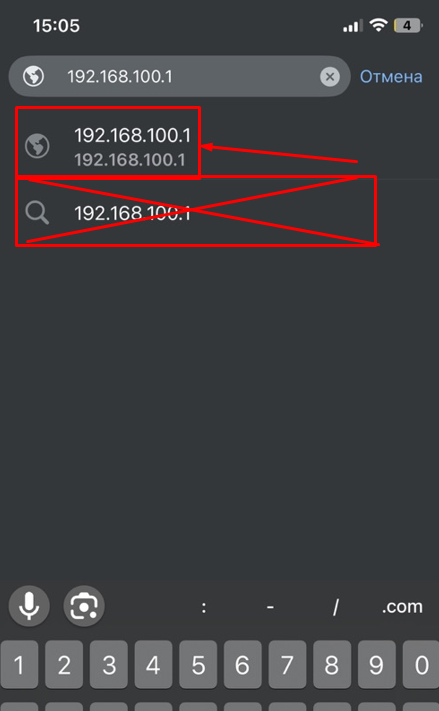
- Зайдите на страницу WEB-интерфейса роутера, через страницу в браузере (Яндекс, Chrome и тд.). В адресную строку необходимо вписать: 192.168.100.1
или перейти по ссылке: http://192.168.100.1/ - Для комфорта можете переключить язык
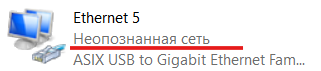
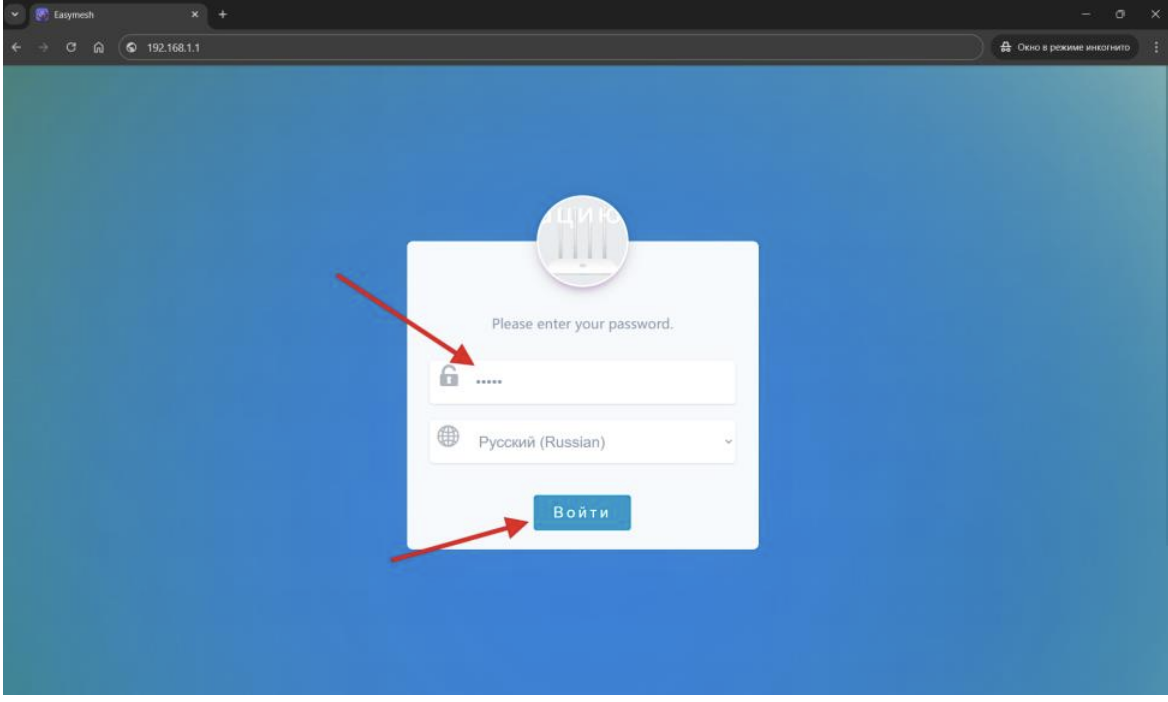
Интерфейс должен выглядеть, как на скриншоте ниже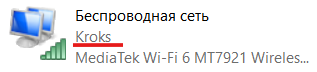
- Заходим в веб интерфейс кнопкой «ВОЙТИ». По умолчанию логин: admin пароль: admin
Проверка корректной работы модема и SIM-карты
Переходим в пункт меню Обзор и нажимаем на подпункт Больше.
Откроется страница содержащая всю информацию по уровню сигнала и сети.
Пример корректной работы роутера
- в окне Статус SIM-карта отображается READY
- в окне Оператор отображается имя оператора сим карта которого сейчас в устройстве.
Наведение антенны
Для стабильного подключения к сети интернет вашего роутера через модем необходимы внешние антенны. Они бывают двух видов:
- Всенаправленная антенна - предназначена для работы в местах с отличным покрытием сети (например в городе) в непосредственной близости от Базовой станции. Отличительной особенностью является отсутствие необходимости наведение таких антенн на Базовую станцию, так как она одинаково принимает сигнал от неё со всех сторон
- Направленная антенна - Предназначена для работы в местах с недостаточным покрытием сети и в некотором удалении от Базовой станции. Такие антенны лучше всего принимают сигнал от Базовой станции когда направлены в её сторону
Более подробно об антеннах и принципах их работы рассказано в цикле Как работают антенны простыми словами. В данной статье мы рассмотрим какими способами можно навести Направленную антенну на Базовую станцию и получить стабильное подключение к интернету.
Для получения стабильного подключения необходимо выполнить следующие действия:
- Найти базовую станцию.(можно воспользоваться картой 4g вышек)
- Выбрать место установки антенны.
- Подключиться и проверить параметры сигнала.
Ручное наведение антенны
Оптимальным вариантом будет вращать антенну на 1/8 круга и следить за изменениями параметров сигнала.
Проверка качества и параметров сигнала
Подключите кабелями антенну к роутеру, вставьте сим-карту, подключите питание роутера, и подключитесь к роутеру через LAN разъем или Wi-Fi.
В браузере откройте страницу 192.168.100.1, вкладка Обзор - Больше.
Для оценки качества сигнала обратите внимание на следующие значения:
|
Параметр |
Описание |
|
SNR |
Отношение полезного сигнала к шуму. Это более полезный параметр, плохое значение которого говорит о высоком уровне помех - посторонние излучающие устройства, металлические конструкции, повреждение кабелей, нарушение контакта в разъемах, переходниках, пигтейлах. |
|
RSRP |
Технология LTE использует опорные сигналы - сигналы, передаваемые всеми близлежащими сотовыми вышками, чтобы модем всегда мог подключиться к той, у которой лучший сигнал. Модем использует эти синалы для оценки состояния соединения с данной вышкой сотовой связи. RSRP - это измеренная мощность опорных сигналов LTE, получаемых модемом от БС. |
|
RSRQ |
Спецификация LTE также определяет второе значение - RSRQ - качество принятого опорного сигнала, как отношение мощности опорных сигналов к мощности помех. Соединение с высоким RSRQ должно быть хорошим, даже если RSRP низкий, т.к. модем способен извлекать информацию из слабого сигнала из-за минимального шума. Если значения RSRP двух вышек незначительно отличаются друг от друга, модем использует RSRQ в качестве основы для своего выбора. |
Из всего вышеперечисленного, можно сделать вывод, что для работы 4G наиболее приоритетным будет значение RSRQ, однако при настройке наведения антенны, необходимо стремиться, чтобы все параметры были не ниже удовлетворительного уровня.
Уровни сигналов приведены ниже в таблице.
а так-же кратко описаны прямо в интерфейсе роутера.
|
Параметр |
Отлично |
Хорошо |
Удовлетворительно |
Плохо |
|
RSRP |
≥ -80 дБм |
-80 дБм... -90 дБм |
-90 дБм... -100 дБм |
≤ -100 дБм |
|
SNR |
≥ 20 дБ |
13 дБ... 20 дБ |
0 дБ... 13 дБ |
≤ 0 дБ |
|
RSRQ |
≥ -10 дБ |
-10 дБ... -15 дБ |
-15 дБ... -20 дБ |
≤ -20 дБ |
Направления, с которых был получен лучший результат так же необходимо проверить сервисом замера скорости интернета
Запоминаем (а лучше записываем) значения после окончания теста и переходим к следующей БС.
Проверка разных диапазонов и операторов
Для полноты картины необходимо проверить различные частоты 3G и 4G и разных операторов.
По умолчанию модем работает в режиме "Авто", в этом режиме модем ловит по приоритету технологии и уровня сигнала. Если есть сигнал 4G, то модем цепляется к нему, если нет - то к 3G.
Может быть ситуация, при которой по 4G результат хуже чем, по 3G. В этом случае целесообразно проверить результат, переведя модем принудительно в режим 3G.
По 3G могут быть частоты и BAND8 (900 МГц) и BAND1 (2100 МГц).
По 4G могут быть частоты и BAND20 (800 МГц) и BAND3 (1800 МГц) и BAND7 (2600 МГц).
Остальные частоты у нас в стране не работают.
Для фиксации определенной частоты нужно оставить маркер только на ней и нажать кнопку применить (в правом нижнем углу страницы).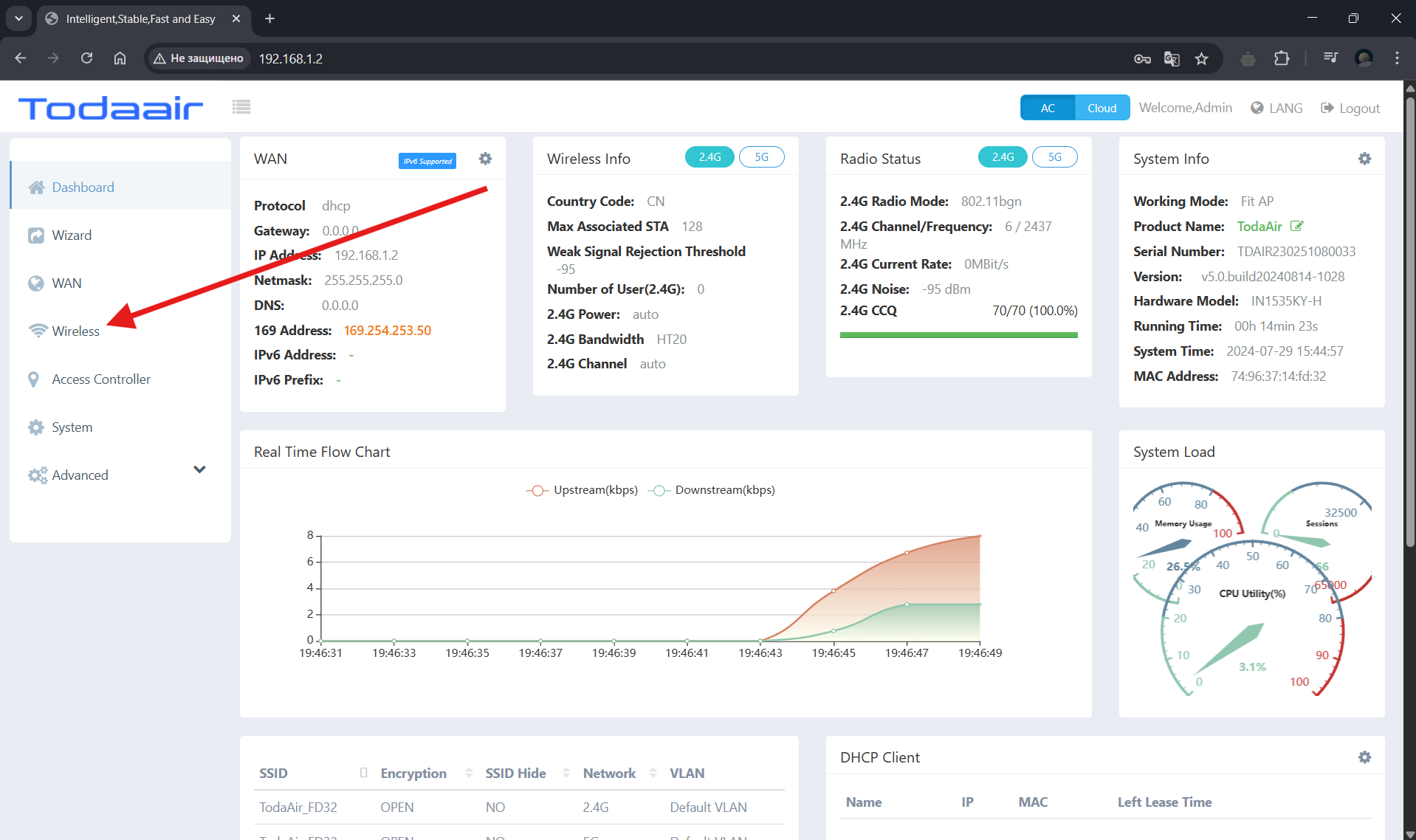
Частоты фиксируются во вкладке: Мобильная сеть-Выбор частот
Диапазон в котором сейчас работает роутер указан во вкладке Обзор